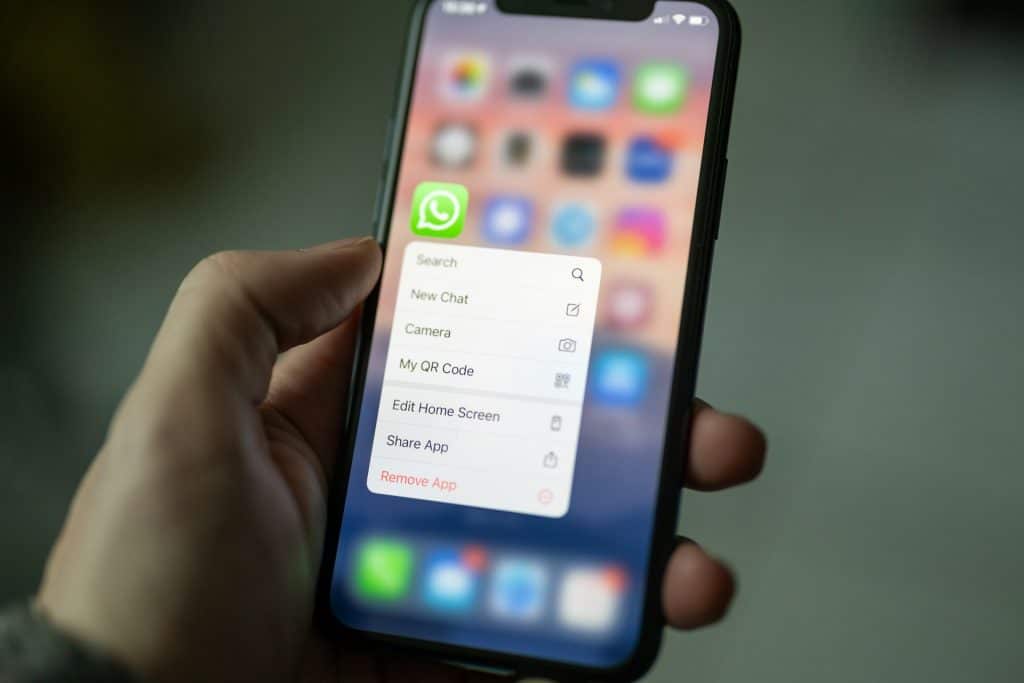
Negli ultimi mesi, Meta ha introdotto l’intelligenza artificiale (Meta AI) su WhatsApp, Messenger e Instagram. L’obiettivo? Aiutare gli utenti a trovare informazioni, creare contenuti o ricevere risposte rapide direttamente dentro le chat. Ma non tutti hanno apprezzato questa novità.
Molti utenti, infatti, si chiedono: “Come si disattiva Meta AI da WhatsApp?”. In questo articolo ti spieghiamo tutto in modo chiaro, passo dopo passo.
Che cos’è Meta AI su WhatsApp
Cos’è Meta AI, innanzi tutto? Si tratta di un assistente virtuale integrato nelle app del gruppo Meta. Puoi interagire con lui scrivendo “@MetaAI” in una chat oppure tramite la barra di ricerca. Risponde a domande, scrive testi, crea immagini e molto altro.
Tuttavia, alcune persone lo trovano invadente o semplicemente inutile. Altri sono preoccupati per la privacy.
Si può disattivare Meta AI?
Al momento, però, non esiste un’opzione ufficiale per disattivare completamente Meta AI da WhatsApp. L’assistente è integrato nell’app e non può essere rimosso. Tuttavia, esistono alcuni modi per “nascondere” o limitare il suo utilizzo. Ecco come fare.
1. Non usare la barra di ricerca con AI
Meta AI è accessibile anche dalla barra di ricerca in alto. Quando digiti qualcosa lì, può mostrarti risposte generate dall’intelligenza artificiale. Se non vuoi usarla, semplicemente evita di cliccare sulla barra di ricerca per fare domande o cercare contenuti. Usa la funzione solo per trovare messaggi, contatti o gruppi. Come prima.
2. Non scrivere “@MetaAI” nelle chat
Un altro modo per attivare Meta AI è digitare “@MetaAI” all’interno delle conversazioni. Se non vuoi interagire con lui, evita semplicemente di scriverlo. Può sembrare ovvio, ma è il modo più semplice per non attivarlo per sbaglio.
3. Archivia o silenzia la chat con Meta AI
Se Meta AI è visibile nella lista delle tue chat, puoi archiviare la conversazione o silenziarla. In questo modo:
Apri WhatsApp.
Cerca la chat “Meta AI”.
Tieni premuto (su Android) o scorri verso sinistra (su iPhone).
Tocca “Archivia” o “Silenzia notifiche”.
In questo modo, la conversazione non ti disturberà più.
4. Disattiva gli aggiornamenti automatici
In futuro Meta, lo sviluppatore di WhatsApp, potrebbe aggiungere nuove funzioni legate all’AI con nuovi aggiornamenti. Se preferisci non riceverli, puoi disattivare gli aggiornamenti automatici dell’app dallo store del tuo smartphone (Play Store o App Store). Attenzione però: questa scelta può influire anche sulla sicurezza dell’app. Valuta bene prima di farlo.
5. Controlla le impostazioni sulla privacy
Anche se non puoi disattivare Meta AI, puoi gestire come i tuoi dati vengono usati. Vai su:
Impostazioni di WhatsApp
Sezione “Privacy”
Controlla le voci legate all’uso dei dati e della personalizzazione.
Meta dichiara che le conversazioni con l’AI sono separate da quelle personali, ma è sempre una buona pratica limitare la condivisione dei dati sensibili.
6. Aspetta futuri aggiornamenti
Vista la reazione di molti utenti, non è escluso che Meta in futuro introduca un’opzione per disattivare o nascondere l’AI in modo più diretto. Tieni d’occhio le notizie ufficiali o gli aggiornamenti di WhatsApp.
Perché alcuni vogliono disattivare Meta AI?
Le ragioni sono diverse. C’è chi non ama avere un’intelligenza artificiale integrata nelle chat personali. Altri temono per la privacy e la gestione dei dati. C’è chi, semplicemente, non vuole usarla, non sa usarla e trova scomodo vedere un nuovo tasto in più nella schermata principale, trovando la presenza dell’AIpoco utile o addirittura fastidiosa.
In ogni caso, è giusto che ogni utente possa scegliere se usare o meno questa nuova funzione. La speranza è che WhatsApp introduca presto un tasto “Disattiva” nelle impostazioni.
Vuoi commentare l’articolo? Iscriviti alla community e partecipa alla discussione.
Cocooners è una community che aggrega persone appassionate, piene di interessi e gratitudine nei confronti della vita, per offrire loro esperienze di socialità e risorse per vivere al meglio.
Siete pregati di notare che:
Questa azione rimuoverà anche questo membro dalle connessioni e invierà un rapporto all'amministratore del sito.
Attendere alcuni minuti per il completamento di questo processo.
Segnala
Hai già segnalato questo .
Grazie, la tua richiesta
è stata inoltrata
con successo.
Ti ricontatteremo entro due giorni lavorativi in merito al preventivo richiesto.
Se non sei ancora socio Cocooners iscriviti subito è gratuito